Shadowrocketサブスクリプションの追加と接続手順
「追加 → モード選択 → 接続 → 確認」の順に初期設定を進めます。各手順の結果を確認してから次に進みましょう。問題が起きても、すべての設定を一度に変更する必要はありません。
読む順番:サブスクリプション URL がある場合は Subscribe から開始します。個別のサーバーパラメーターだけがある場合は Add Server を確認してください。追加済みの場合は Global Routing に進みます。
STEP 01 · 用意した情報を追加
Subscribe で追加、Add Server で登録
まず、手元にある情報がサブスクリプション URL なのか、個別サーバーの接続パラメーターなのかを確認します。サブスクリプションは通常、サービス提供元が管理する複数のサーバーに対応し、更新後に一覧が変わることがあります。個別サーバーの情報は、項目ごとに保存します。同じサーバーの記録が重複して後のテストで見分けにくくならないよう、両方の方法を重ねて行う必要はありません。
Subscribe でサブスクリプション URL を追加
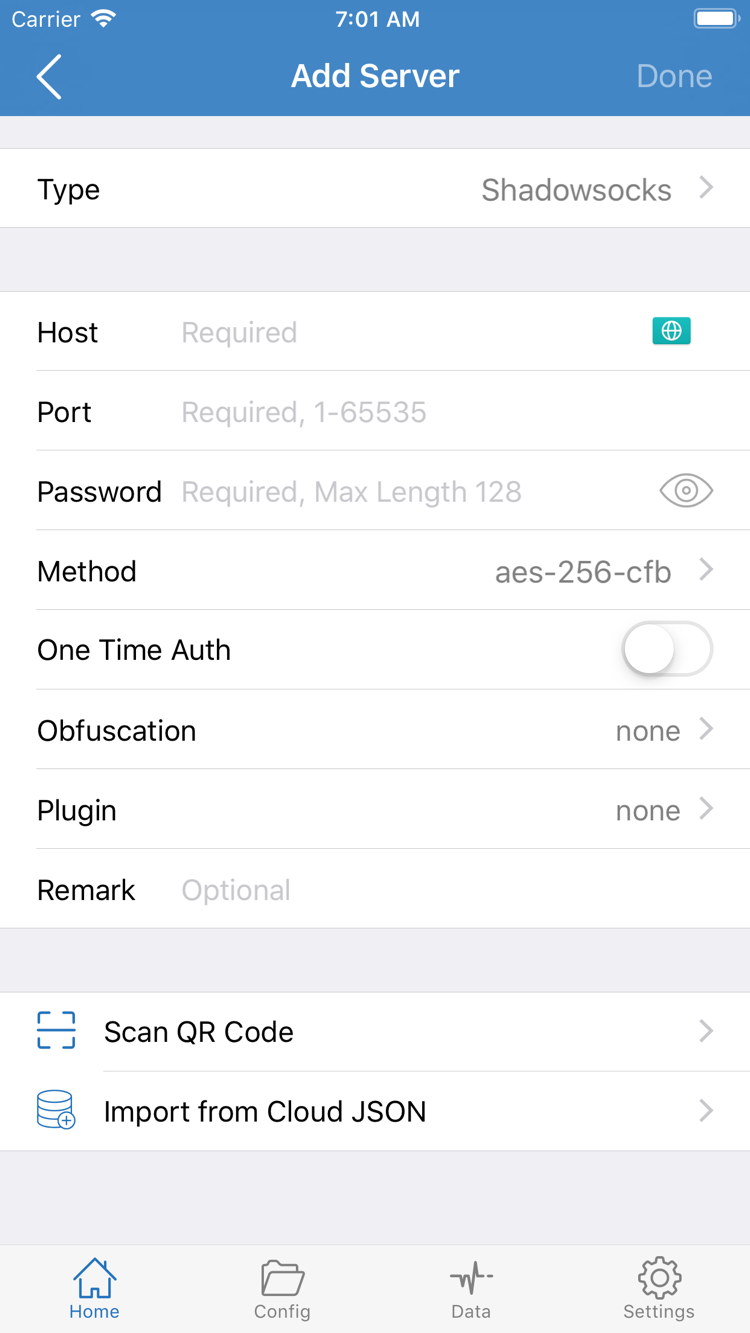
Home を開き、Add Server または右上の追加ボタンをタップして Add Server ページを開きます。Type をタップし、Subscribe を選んでから、利用中のサービス提供元から取得した完全な URL を URL 欄に貼り付けます。Remark には自分で識別しやすい名前を入力します。アカウント名やパスワードを入力する欄ではありません。内容を確認し、画面の保存ボタンで Home に戻り、サブスクリプションの取得完了を待ちます。
URL は先頭から末尾まで正確にコピーし、特にクエリパラメーター内の文字に注意してください。サービス提供元のウェブページのアドレスや説明文、改行を URL に含めないでください。以下は形式の例で、接続には使えません。また、ブラウザーで開く必要もありません。
https://example.com/sub?token=xxxx保存後、SERVER グループを開いて、サブスクリプションの下にサーバーの記録が表示されているか確認します。サブスクリプション名だけが表示され、サーバーがない場合は追加完了ではありません。取得エラーが表示されていないか確認し、URL の有効性や指定の形式が必要かどうかをサービス提供元に問い合わせてください。サブスクリプションの取得に成功する前に Global Routing を何度も切り替えないでください。ルーティングモードを変更しても、サブスクリプションの取得失敗は解決しません。
Add Server で個別のサーバー情報を入力
個別のサーバーパラメーターを受け取った場合は、Type で情報に一致するプロトコルを選択し、Host、Port と、そのプロトコルで必要な認証情報を入力します。スクリーンショットの Password と Method は、選択中のタイプに対応しています。VMess、VLESS、Trojan に切り替えると、項目が異なる場合があります。フォームをスクリーンショットに似せるためにプロトコルを変更しないでください。アドレス、ポート、パスワードなどの値は、サービス提供元から受け取った情報に従ってください。
入力後、もう一度内容を確認します。Host に説明文が混ざっていないこと、Port がサーバーの指定ポートと一致していること、パスワードの前後に余分な空白がないことを確認してください。TLS、サーバー名、トランスポートパラメーターが含まれる場合も、元の値どおりに入力します。必要な項目が不足している場合は、値を推測して保存せず、先に情報をそろえてください。
Scan QR Code で追加
サーバーの QR コードがある場合は、Scan QR Code で読み取り、システムから求められたらカメラの使用を許可します。読み取り後も、認識された Type、Host、Port を確認してから記録を保存してください。QR コードには認証情報が含まれる場合があるため、公開しないでください。Import from Cloud JSON は別のインポート方法です。対応する形式の情報がある場合にのみ使用し、通常のサブスクリプション URL をむやみに入力しないでください。
この手順の完了条件:Home の SERVER グループに選択可能なサーバーが表示されていること。続いて通信の処理方法を確認し、接続スイッチをオンにします。
STEP 02 · 通信の処理方法を確認
Global Routing の3つのモード
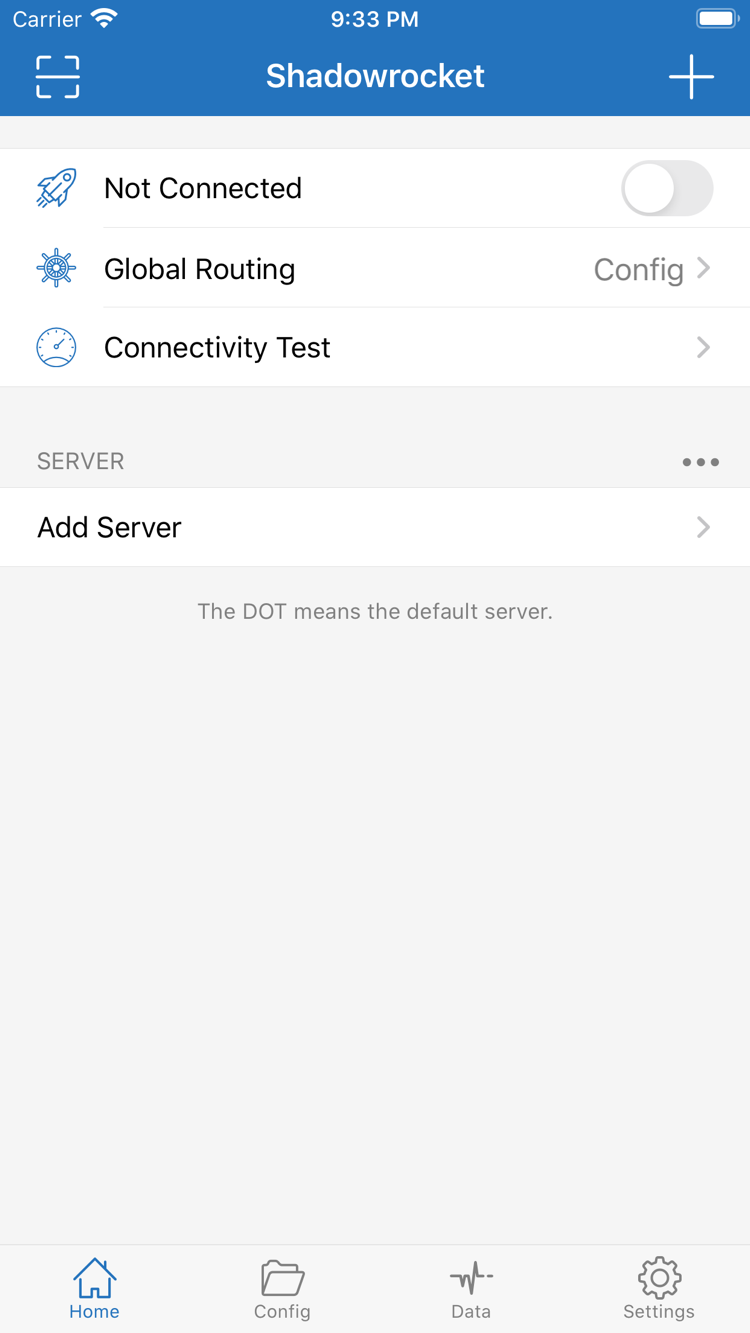
Global Routing はリクエストの処理方法を決め、サーバー一覧はプロキシ通信に使うサーバーを決めます。この2つは別の設定です。Home に戻って Global Routing をタップし、現在の選択を確認します。通常、ルールに基づいて通信を振り分ける場合は Config を選び、Config で現在使用中の設定ファイルを確認します。
Config:ルールに基づいて判定
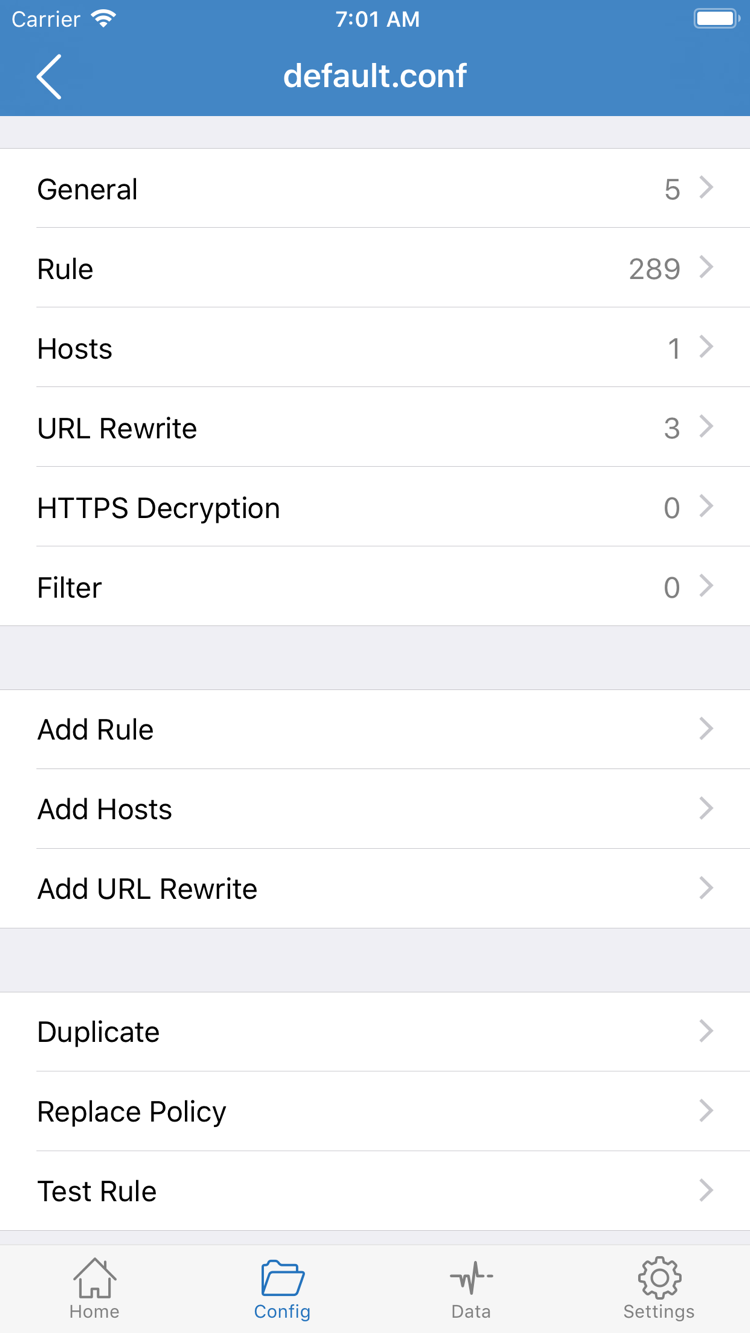
Config は現在の設定ファイルに基づいてリクエストを処理します。Config を開いて想定したファイルが選択されていることを確認し、内容を表示します。公式スクリーンショットの General、Rule、Hosts、URL Rewrite、HTTPS Decryption は、それぞれ異なる設定項目です。初めて使う場合は Rule を中心に確認してください。接続するために他の項目も同時に変更する必要はなく、HTTPS Decryption を有効にする必要もありません。
Rule は通常、上から順に照合され、一致したルールのポリシーが適用されます。以下の例は example.com とそのサブドメインに PROXY を使い、最後の行でそれまでに一致しなかったリクエストを処理することを示しています。これは構文を説明する抜粋であり、現在の設定ファイル全体と置き換えて使えるものではありません。実際の設定には、対応するポリシーなど他の必要な内容も含まれます。
DOMAIN-SUFFIX,example.com,PROXY
FINAL,PROXY
PROXY、DIRECT、REJECT はそれぞれ異なる処理ポリシーを示し、サーバーアドレスではありません。ルールを追加する場合は、対象のポリシーが設定内で有効か、またルールの位置が適切かを確認してください。Add Rule で追加したルールより前に、そのリクエストを処理するルールがあると、新しいルールに一致しない場合があります。既存のルールを理解してから、必要最小限の変更を行いましょう。
Proxy と Direct:動作を比較するためのモード
Proxy はこのモードでリクエストをプロキシ経由で処理し、選択したサーバーが利用できるか一時的に確認するのに適しています。Direct は直接接続での比較に使い、プロキシ経由の接続を意味しません。Proxy ではアクセスできるのに Config で特定のページだけ問題がある場合は、サーバーをすぐ削除せず、ルールとポリシーを優先して確認してください。テスト後は普段使うモードに戻し、一時的な選択を残さないようにします。
この手順の完了条件:Config、Proxy、Direct のうち現在選択しているモードを説明でき、Config で使用するファイルも把握できていること。ルールの詳細はRule の振り分けガイドを確認してください。複雑な問題はトラブルシューティングで確認し、このページでは初回接続を続けます。
STEP 03 · 接続とシステムの許可
Home でサーバーを選択して接続
Home に戻り、SERVER グループからサーバーを1台選択して、選択マークが目的の記録に付いていることを確認します。複数のサブスクリプショングループがある場合は、以前に追加した古い記録を選ばないよう、先にグループ名を確認してください。初回テストではサーバーを1台だけ使い、テスト結果と設定の対応がわかるよう、頻繁な切り替えは避けます。
Global Routing をもう一度確認してから、Home 上部の接続スイッチをオンにします。初回接続時に、システムが VPN 構成の追加を許可するか尋ねます。案内を確認して許可し、端末の指示に従ってパスコード入力や認証を完了してください。この操作はシステムに接続用の構成を追加するもので、サーバーのインポートやサブスクリプション情報の自動補完ではありません。
許可したら Shadowrocket に戻り、上部に Not Connected と表示されたままか、スイッチがオンの状態を維持しているかを確認します。まだ接続されない場合は、権限や構成に関する明確なエラーが出ていないか確認してください。システムのステータスバーに VPN アイコンが表示されるかどうかだけで判断しないでください。以前に許可を拒否した場合は、もう一度接続を開始してシステムの案内に従います。案内が再表示されない場合は、システム設定の VPN 項目で構成の状態を確認してください。
端末でトンネル接続を確立する別のネットワークツールを使っている場合は、その接続を終了してから Shadowrocket を単独でテストしてください。勤務先や学校が管理する端末では VPN 構成が制限されている場合があります。管理上の制限がある場合は端末の管理者に相談し、管理項目を何度も削除しないでください。既存の VPN 構成を削除する前に、どのサービスのものかも確認してください。
接続スイッチがオンでも、システムの接続手順が進んだことを示すだけで、選択したサーバーが利用できるとは限りません。接続状態、サーバーへの到達性、目的のページにアクセスできるかは、それぞれ別に確認する必要があります。次の手順で Connectivity Test を実行し、実際のアクセスも確認してください。「スイッチがオンになった」だけで終わらせないようにします。
この手順の完了条件:サーバーを選択し、必要な許可を完了して、Home の接続状態が未接続のままではないこと。スイッチがすぐオフに戻る場合は、このページの問題の切り分けを確認してください。
STEP 04 · 実際の結果を確認
Connectivity Test と動作確認
まず Home で Connectivity Test を実行し、今回のテストが完了するか確認します。テスト結果は、使用中のテスト方法と対象への到達性を示すものです。すべてのウェブサイトにアクセスできることや、実際の閲覧速度を保証するものではありません。タイムアウトした場合は、使用中のサーバー、Global Routing、ネットワーク環境を記録し、ほかの条件を変えずに比較してください。
次にブラウザーを開き、普段使っていてアクセス権のあるページにアクセスし、本文や画像、必要な操作が正常か確認します。キャッシュ済みページを1つ開くだけでは、現在の接続を検証できません。ページを再読み込みするか、正常に利用できる別のページで再確認してください。ブラウザーでは使えるのに特定のアプリで使えない場合は、アプリ、対象ドメイン、ルールの問題に範囲を絞り、接続全体が機能していないと判断しないでください。
「アクセスできること」と「想定どおりに振り分けられること」を分けて確認
Config を使用している場合、ページが正常に開いても DIRECT のルールが適用されている可能性があります。通信の振り分けを確認するには、現在の Config にある対象ドメインのルールとアプリ内の接続記録を照らし合わせ、実際に使われたポリシーを確認してください。選択中のサーバーも確認します。「すべてのリクエストをプロキシ経由にする」ために、正常に機能している Direct のルールをすべて削除しないでください。異なるリクエストを異なる経路に振り分けることができます。
Config で問題がある場合は、一時的に Proxy に切り替え、同じサーバーとテスト対象で再度試します。Proxy は正常で Config だけに問題がある場合は、ルールの照合、ポリシーの参照、関連する設定を確認してください。どちらのモードでも問題がある場合は、まずサーバーパラメーターと基本ネットワークを確認します。Direct に切り替えると基本的なアクセス状況を比較できます。確認後は元のモードに戻してください。
この手順の完了条件:実際のアクセスが想定どおりで、リクエストに適用されるルールまたは一時的なプロキシモードを説明できること。確認後は有効な設定を維持してください。問題の切り分けで一時的に変更したモード、テスト方法、ルールを、状態がわからないまま残さないようにします。
STEP 05 · 問題が発生した箇所から確認
よくある問題と Settings の確認
最初に失敗した手順から確認します。サブスクリプションの取得が完了していない場合は、まず取得の問題に対処します。スイッチをオンのまま維持できない場合は、許可の状態を確認します。一部のページだけに問題がある場合は、ルールと対象を確認してください。以下は初回利用時によくあるケースを扱います。DNS の継続的な問題、バッテリー消費、更新後の問題については、トラブルシューティングガイドで詳しく確認してください。
サブスクリプションを保存したのに SERVER に記録がない
サブスクリプションの編集画面に戻って URL を確認し、パラメーターの欠落、余分な空白、サービス提供元のウェブページのアドレスを誤ってコピーしていないか確認します。端末のネットワークが正常に利用できるかも確認してください。サブスクリプションの取得失敗とサーバーへの接続失敗は別の段階です。Host や Port をむやみに変更して前者に対処しないでください。URL の有効期限が切れている場合や、返された内容の形式が一致しない場合は、利用中のサービス提供元から有効な URL を取得して更新します。完全な URL を公開しないでください。
接続スイッチが戻る、またはシステムが権限の問題を表示する
まず Home に戻って一度だけ再試行し、システムが VPN 構成の追加許可を待っていないか確認します。次に、システムの VPN 設定で競合や端末管理による制限がないか確認してください。誤って許可を拒否した場合は、許可の手順をもう一度行えばよく、まず再インストールする必要はありません。再インストールが必要な場合は、トラブルシューティング中に未バックアップの情報を失わないよう、自分のサーバー情報と設定を適切に保存しておきます。
スイッチはオンだが Connectivity Test がタイムアウトする
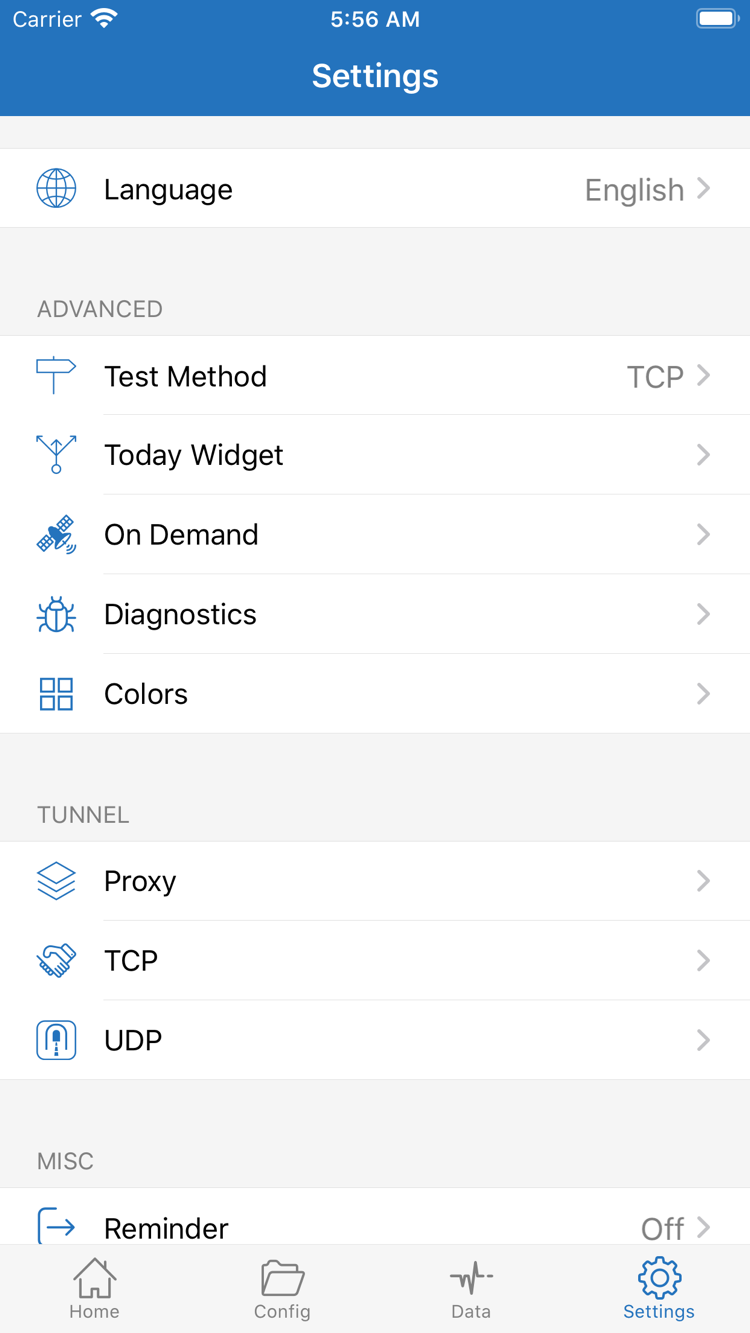
選択中のサーバーが有効か確認し、元の情報を参照して Type、Host、Port、認証、TLS パラメーターを照合します。次にサーバーを変更せず、利用可能な別のネットワークでテストして、ネットワーク環境とサーバー自体の問題を切り分けます。Settings の Test Method はテスト方法に影響するため、異なる方法の結果をそのまま比較しないでください。テスト失敗の有無だけでなく、実際のアクセスも確認します。
一部のページだけに問題がある、またはルールが想定どおりに機能しない
Global Routing が Config になっているか確認し、現在の設定ファイルも確認します。対象が、より前にある DOMAIN、DOMAIN-SUFFIX、IP-CIDR などのルールに一致していないか、最終的なポリシーが適切かを確認してください。ページの主要なテキストは表示されるのに一部のリソースだけ失敗する場合、そのリソースが別のドメインを使っている可能性があります。接続記録を手がかりに調べ、ブラウザーのアドレスバーに表示されたドメインだけで、すべてのリクエストを判断しないでください。
On Demand と Diagnostics の使い方
Settings の On Demand は、設定した条件に応じて接続を開始する機能です。手動接続の動作確認が終わるまでは、条件をシンプルに保ち、自動接続を基本的なテストの代わりにしないでください。意図せず自動再接続される場合は、On Demand の条件を確認します。Diagnostics は詳しく調べるための情報収集に使えますが、Proxy、TCP、UDP などの設定を見て一つずつ変更する必要はありません。元の値を保ち、症状を確認できた場合に限って調整してください。
問題についてサービス提供元に連絡する場合は、失敗した手順、エラーメッセージ、実施した比較テストを伝えてください。診断記録、QR コード、サブスクリプション URL には、サーバーアドレス、認証情報、個人のアクセス記録が含まれる場合があります。共有する前に機密情報を隠してください。認証情報がすべて見えるスクリーンショットを、公開の問い合わせ資料に使わないでください。
確認後:Global Routing を普段使うモードに戻し、もう一度動作確認を行います。問題が続く場合は、再現に必要な最小限の条件を保管し、症状に合った詳しいガイドで確認してください。最初の追加手順からすべてやり直す必要はありません。