iPhone / iPad
App Store で $2.99 の買い切り、その他のプラットフォームは無料です。2種類のデバイスで購入を共有できます。システム要件は App Store のページに記載された内容をご確認ください。
インストール前にデベロッパ名、アイコン、アプリ ID を確認してください。購入済みの方は、再度操作する前に購入履歴を確認します。
全プラットフォーム対応のルールベースのプロキシクライアントです。まずアプリを入手し、既存のサブスクリプションを追加します。次に Global Routing とルール分岐でリクエストの処理方法を設定します。iPhone / iPad 版は App Store で $2.99 の買い切り、Mac・Windows・Android・Linux 版は無料です。
現在のバージョン 読み込み中 · iPhone / iPad は $2.99 の買い切り、Mac・Windows・Android・Linux 版は無料
ルールはリクエストごとの処理方法を分けるために使います。Config で Rule を確認し、Global Routing を Config に設定すると、選択した設定に基づいて分岐します。ルールは通常、上から順にマッチし、条件に一致すると対応するポリシーが適用されます。具体的な条件は、より広い条件より上に配置します。変更前に設定のコピーを保存し、明確なドメイン名で結果をテストしてください。DOMAIN-SUFFIX はドメインのサフィックスに一致し、DIRECT は直接接続、PROXY はプロキシポリシー、FINAL は前のルールに一致しない場合に使用します。
DOMAIN-SUFFIX,example.com,PROXYOn Demand は設定したネットワーク条件に応じて接続を開始する機能です。各リクエストの処理先を決める Rule の代わりにはなりません。Settings で On Demand の条件を確認する前に、まず手動で接続し、サーバー、権限、設定が使える状態であることを確認します。その後、条件を一つずつ追加してください。切断後に自動接続される場合は、サーバーを何度も削除するのではなく、まずここを確認します。ネットワーク切り替え時の動作はシステムの制御にも左右されます。問題を調べる間は On Demand を一時的に無効にし、手動で接続を切り替えて比較できる状態にします。
On Demand → 接続条件
Global Routing → リクエストの処理方法Shadowrocket は Shadowsocks、VMess、VLESS、Trojan などのプロトコルに対応しています。プロトコル名は接続方式を示すもので、速度や利用可能性を保証するものではありません。Add Server で Type を選び、サービス提供元から提示された情報に合わせて Host、Port、認証フィールドを入力します。TLS、転送方式、サーバー名などはサーバー側の設定と一致させてください。追加に成功しても、情報の照合は必要です。タイムアウトが発生したら、まずプロトコルとポートを確認し、次にネットワークと認証情報を調べます。複数の項目を一度に変更しないでください。
Type → Host → Port → 認証・転送パラメータサブスクリプションリンクは利用中のサービス提供元から取得します。Add Server で Subscribe を選び、アドレスと識別しやすい名前を入力して保存した後、サーバーリストに想定した内容が表示されるか確認してください。サブスクリプションの更新はリモートのリストを再取得する操作であり、サーバーへの接続とは異なります。リストが表示されたら、サーバーを選択して接続スイッチをオンにします。追加に失敗した場合は、アドレスが完全か、空白が含まれていないかを確認し、サブスクリプションが有効か確認します。リンクには認証情報が含まれる場合があります。画面の共有や問い合わせ記録を送る前に、アドレス全体と認証パラメータを隠してください。
https://example.com/sub?token=xxxxConfig ファイルにはルールなどの設定を保存し、Subscribe はサーバーリストの取得に使います。互いに代用することはできません。ルール分岐を使う場合は、まず使用中の設定ファイルを確認し、Global Routing が Config になっているか確認してください。Rule や Hosts などを編集する前に元のファイルを保存しておくと、問題が起きたときに戻せます。iCloud 同期は対応デバイス間で設定を共有できますが、同期が完了したか、正しいファイルが選択されているかを確認してください。設定が同期されてもサーバー情報の有効性は保証されず、ローカルでの接続確認も必要です。
GEOIP,CN,DIRECT
FINAL,PROXYConnectivity Test は接続状態の判断に役立ち、Data の通信量表示はリクエストによるデータ発生の確認に使えます。ただし、どちらも単独ではすべてのサイトへのアクセスを保証しません。問題を調べるときはネットワーク環境、選択中のサーバー、Global Routing を記録し、同じ接続先で比較します。接続スイッチをオンにできない場合はシステム権限を確認します。サーバーがタイムアウトする場合はパラメータを照合し、一部のドメインだけに問題がある場合はルールと DNS を確認してください。Settings の Diagnostics も問題の特定に利用できます。記録を送信する前に、サブスクリプションアドレス、パスワード、その他の認証情報を削除してください。
接続権限 → サーバー接続 → Rule / DNS → 接続先へのリクエスト入手方法は2種類です:iPhone / iPad は App Store で $2.99 の買い切り、Mac・Windows・Android・Linux 版は無料です。以下のリンクからダウンロードページに進み、デバイスに対応するインストール方法を選んでください。
App Store で $2.99 の買い切り、その他のプラットフォームは無料です。2種類のデバイスで購入を共有できます。システム要件は App Store のページに記載された内容をご確認ください。
インストール前にデベロッパ名、アイコン、アプリ ID を確認してください。購入済みの方は、再度操作する前に購入履歴を確認します。
無料 · Apple シリコン / Intel。まず「この Mac について」でチップの種類を確認し、対応するインストールパッケージを選んでください。
初回起動時にシステムの警告が表示された場合は、ダウンロードページのプライバシーとセキュリティに関する説明に従ってください。サーバーやサブスクリプションの内容を変更する必要はありません。
無料です。ダウンロードページには 64 ビットのインストーラーがあります。インストール前に、ファイルが当サイトのダウンロードリンクから取得されたことを確認してください。
SmartScreen にブロックされた場合は、まず入手元を確認し、「詳細情報 → 実行」を選択します。組織が管理する PC では、デバイスのポリシーに従ってください。
無料です。arm64 のインストールパッケージを提供しています。ダウンロードページから取得し、システムの案内に従って現在の入手元にインストール権限を許可してください。
「不明なアプリのインストール」と接続時の VPN 権限は別の設定です。インストール後、必要に応じて入手元のインストール権限を無効にできます。
無料 · deb / rpm / AppImage。ディストリビューションのパッケージ管理方式に合わせて形式を選び、システムのアーキテクチャを確認してください。
deb と rpm は対応するパッケージマネージャーでインストールします。AppImage は実行権限の付与が必要です。コマンドと初回起動時の案内はダウンロードページをご覧ください。
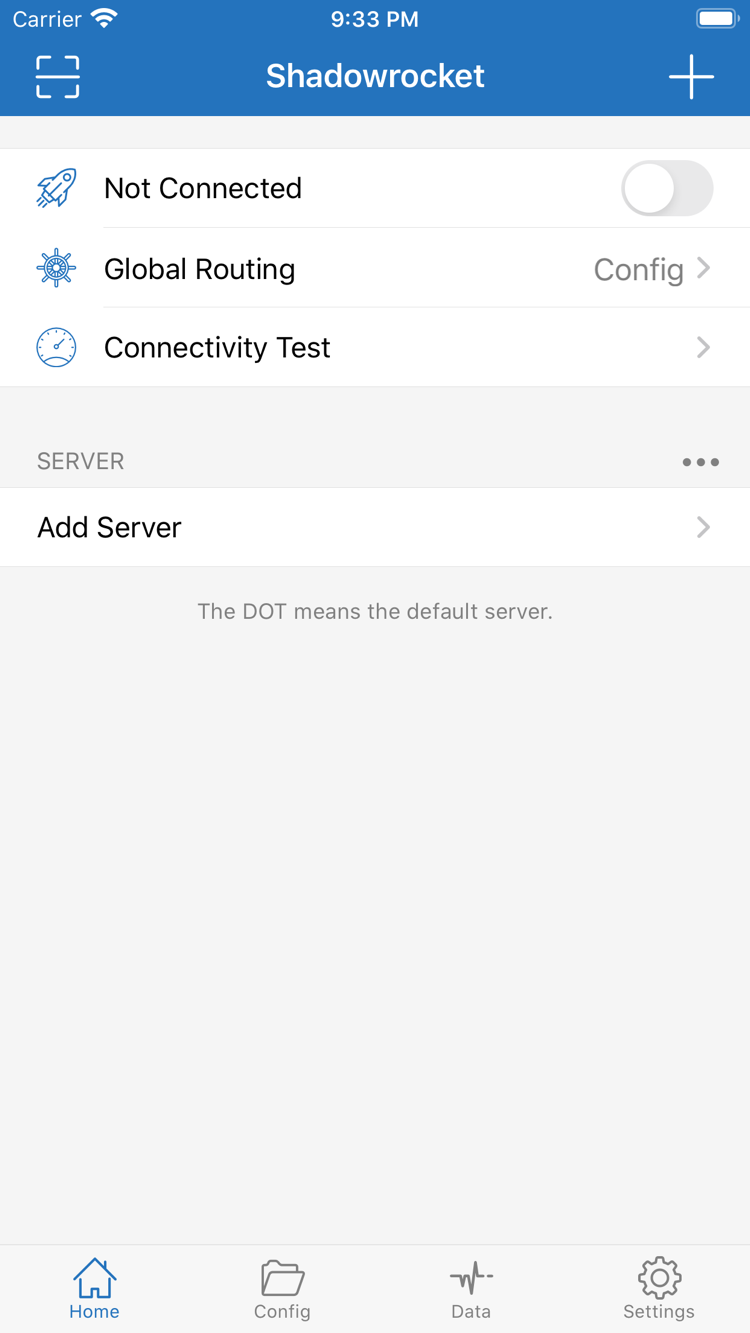
以下では iPhone / iPad の画面に表示される用語を使って説明します。まず手動で接続し、その後、自動接続や複雑なルールを設定します。変更は一度に一つにすると、原因を特定しやすくなります。
まず、自分のサブスクリプションリンクまたはサーバーパラメータを用意します。リンクは利用中のサービス提供元から取得し、Add Server で Subscribe を選んで入力します。サーバーを個別に追加する場合は、正しい Type を選んでから各項目を入力してください。Scan QR Code を使う場合も、読み取り後にプロトコル、アドレス、ポートを確認します。読み取りが完了しても、接続が完了したわけではありません。
保存後、Home に戻り、SERVER に想定した項目が表示されるか確認します。サブスクリプションの追加後に複数のサーバーが表示された場合は、一つを選んで接続テストを行います。一括更新、ルールの変更、サーバーの切り替えを同時に行わないでください。
通常のルールに沿ってリクエストを処理するには Config を選び、Config で必要な設定ファイルが選択されていることを確認します。Proxy はリクエストをプロキシポリシーに渡す設定で、一時的な比較に使えます。Direct は直接接続して比較するときに使います。モードはサーバープロトコルではなく、誤った接続パラメータを自動修正する機能もありません。設定を確認せずにモードだけを切り替えると、「ルールを設定したのに適用されない」と誤解することがあります。
使い始めたばかりの場合は、現在のモードとファイル名を記録してください。一部のサイトの動作が異なるときは、すぐにアプリを再インストールしたり、設定をすべて消去したりせず、この設定を見直します。
接続スイッチをオンにし、システムの案内に従って VPN 構成の追加を許可してから、接続状態を確認します。次に Connectivity Test を実行し、特定のページにアクセスします。テスト結果と実際のアクセスをあわせて判断してください。スイッチがオンになっていることは接続処理が該当の状態になったことを示すだけで、すべてのドメインのルール、DNS、リモートサービスが正常である保証にはなりません。
確認中は同じネットワークとサーバーを使用します。スイッチをオンにできない場合は権限を確認し、すべてのリクエストがタイムアウトする場合はサーバーを確認します。一部の接続先だけに問題がある場合は、ルールと DNS を確認します。問題のある層を特定して、その設定を変更してください。
Shadowrocket はクローズドソースの商用アプリです。このセクションでは、アプリの識別情報、入手費用、ご自身の接続サービスを区別して説明します。
iPhone / iPad の利用者は、デベロッパ名の Shadow Launch Technology Limited、公式アイコン、アプリ ID 932747118 を確認してください。検索結果に表示された名前が似ているだけでは、正規アプリとは判断できません。製品ページを開き、それぞれ照合してください。アイコンは見分ける際の参考になります。デベロッパとアプリ ID は、同名の項目を区別するのに役立ちます。検索順位やページの紹介文だけを見てインストールを決めないでください。
中国本土の App Store で検索しても見つからない場合は、ストアで使用中の Apple ID の地域と、アカウントの購入履歴を確認してください。地域によってアプリの表示、通貨、決済条件が異なりますが、デバイスで利用できないことを意味するわけではありません。地域を変更する必要がある場合は、システムのアカウント設定で公式の地域変更手順を確認し、残高やサブスクリプションなどの条件に対応してください。iPhone / iPad のシステム要件は App Store のページに記載された内容をご確認ください。
iPhone / iPad 版は App Store で $2.99 の買い切りで、2種類のデバイスで購入を共有できます。Mac・Windows・Android・Linux 版は無料です。機種変更や再インストールの際は、iPhone / iPad では以前購入したアカウントで購入済み項目を確認してから、再度入手してください。アプリを復元してもローカル設定がすべて復元されるわけではありません。移行前に必要な設定ファイルを別途保存し、自分のサブスクリプション情報を適切に保管してください。
Mac・Windows・Android・Linux のインストールパッケージは、当サイトのダウンロードページから /dl/shadowrocket/ のパスを通じて取得できます。Mac は Apple シリコンと Intel、Linux はインストールパッケージの形式を確認してください。更新前に設定を保存し、ダウンロードページに記載された各システムのインストール許可手順に従ってください。iPhone / iPad 版の更新は App Store で管理します。2種類の更新方法を混同しないでください。
「アプリのインストール」「情報の追加」「接続の確立」「接続先へのアクセス」の4段階を区別してから、次の操作を選びましょう。
追加後はサーバーを選び、Global Routing を確認し、システムの VPN 構成を許可してスイッチをオンにする必要があります。まずリストに項目が表示されていることを確認し、現在のサーバーをテストしてから、接続先へのリクエストに適用されるルールと DNS を確認してください。サブスクリプションの更新が成功しても、接続確認が完了したことにはなりません。サブスクリプションの追加手順に沿って確認してください。
ルールを使う場合は Config を選び、設定ファイルを確認します。Proxy と Direct は、プロキシ接続と直接接続を一時的に比較する場合に使います。比較が終わったら通常の設定に戻し、その後の通信が一時的なモードで処理されないようにしてください。切り替え前に元のモードとサーバーを記録しておくと、同じ条件で結果を比較できます。詳しくはクイックスタートをご覧ください。
遅延テストの結果は特定の条件下での応答を示すもので、ダウンロード速度や各接続先の利用可能性を表すものではありません。同じネットワークで同じ接続先にアクセスし、一部のリクエストだけに問題があるか確認してください。特定のドメインだけ遅い場合は、マッチするルールと DNS を優先して確認します。トラブルシューティングで症状ごとの確認を続けられます。
初めて接続スイッチをオンにしたとき、システムから VPN 構成の追加を求められる場合があります。操作中の Shadowrocket が表示した案内であることを確認し、システムの指示に従って許可してください。以前に拒否した場合は、接続操作に戻って案内を再度確認し、デバイス管理ポリシーによって VPN が制限されていないか調べます。権限とサブスクリプションの有効性は別の問題です。システム権限の問題に対処するためにサブスクリプションを変更しないでください。操作の順序は接続と確認のガイドをご覧ください。
通信量の統計、システム権限、サーバー選択について補足します。まず基本の接続を完了してから、統計値やシステムの案内を確認してください。
サーバー別とアプリ別の表示を区別し、集計範囲とリセット条件を確認して、リクエストの結果と合わせてルール分岐を調べます。データの増加は通信が発生したことを示すだけで、接続先に想定どおりアクセスできたかは別途確認が必要です。
Data の統計について読む →初回接続時のシステム許可、VPN プロファイル、アプリのスイッチの関係を解説します。誤って拒否した場合やプロファイルが失われた場合は、手順に沿って権限を復元し、システムの制限をサーバーの不具合と取り違えないようにします。
VPN 権限の説明を読む →遅延テスト、地域、プロトコルパラメータをもとにサーバーの選び方を説明します。遅延が小さくても実際のアクセスが速くなるとは限らない理由と、同じ接続先・同じネットワークを使って正しく比較する方法を紹介します。
サーバーの選び方を読む →